ジャンプのスプライトアニメーション
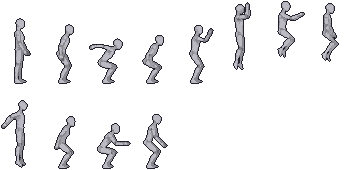
予備動作、踏み切り、上昇、頂点、着地。多くのゲームではジャンプ上昇・落下・着地を別アニメに分けます。フレームにラベルが付いているので、分割も簡単です。
PNG スプライトシート + JSON フレームデータ。商用ゲームを含め、どんなプロジェクトにも無料で使えます。
仕様
- フレーム数
- 12
- 推奨 FPS
- 12
- フレームサイズ
- 44×85
- 種類
- ワンショット
- 視点
- 横向き
このモーションに自分のキャラを乗せる
キャラクターを説明するかアップロードすると、このモーションにそのまま着せ付けます。タイミングも接地も同じで、絵はあなたのキャラです。
10クレジット消費
ジャンプアニメーションをエンジンで使う
シートはパディングなしの同サイズのフレームが1行(または数行)並んだものなので、どのエンジンでもフレームサイズで分割できます。主要エンジン向けの最小限の設定を、このモーションのフレーム数・サイズ・フレームレートを入れた状態で載せています。
これは単発モーションです。1回再生し、終わったら待機に戻します(やられモーションは最後のフレームで止めます)。
Godot 4
# AnimatedSprite2D > SpriteFrames > "Add frames from sprite sheet"
# Horizontal: 12, Vertical: 1, select all 12 frames.
$AnimatedSprite2D.sprite_frames.set_animation_speed("jump", 12)
$AnimatedSprite2D.sprite_frames.set_animation_loop("jump", false)
$AnimatedSprite2D.play("jump")
# Project Settings > Rendering > Textures > Default Texture Filter = Nearest
Unity
// Texture: Sprite Mode = Multiple, Filter = Point, Compression = None
// Sprite Editor > Slice > Grid By Cell Size: 44 x 85
// Drag all 12 sprites into the scene to create the clip, then:
// Animation window > Samples = 12, Loop Time = off
Phaser 3
this.load.spritesheet("jump", "jump.png", { frameWidth: 44, frameHeight: 85 });
// in create():
this.anims.create({
  key: "jump",
  frames: this.anims.generateFrameNumbers("jump", { start: 0, end: 11 }),
  frameRate: 12,
  repeat: 0,
});
player.play("jump"); // with pixelArt: true in the game config
フレームごとの分解
マネキンシートの全フレームを順番に並べています。自分でフレームを描くときのタイミングの参考や、ゲームプレイが反応すべきフレームを決めるのに使えます。
このモーションについての質問
マネキンのシートは商用ゲームに使えますか?
はい。マネキンのスプライトシートは、商用を含むどんなプロジェクトでも無料で使えます。クレジット表記は歓迎ですが必須ではありません。
自分のキャラをこのジャンプアニメーションに乗せるには?
ジェネレーターを開き、キャラを説明するかアップロードして、このモーションを選んでください。AI がまったく同じタイミングとポーズにキャラを着せるので、結果はマネキンとフレーム単位で一致します。
エンジンでフレームがぼやけるのはなぜですか?
エンジンがテクスチャをフィルタリングしています。フィルターを Nearest(Godot)、Point(Unity)、pixelArt: true(Phaser)に設定すれば、ピクセルがくっきり保たれます。