킥 스프라이트 애니메이션
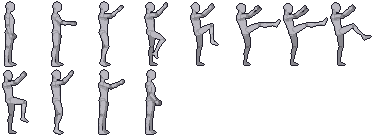
예비 동작과 회복 동작이 분명한 하이킥입니다. 펀치와 묶어 콤보로 쓰기 좋습니다.
PNG 스프라이트 시트 + JSON 프레임 데이터. 상업용 게임을 포함한 모든 프로젝트에서 무료로 사용할 수 있습니다.
사양
- 프레임
- 12
- 권장 FPS
- 12
- 프레임 크기
- 47×68
- 유형
- 1회성
- 시점
- 측면 시점
이 모션에 내 캐릭터 입히기
캐릭터를 설명하거나 업로드하면 바로 이 모션에 입혀 드립니다. 타이밍과 발 접지는 그대로, 아트는 내 것으로.
10 크레딧 소모
엔진에서 킥 애니메이션 사용하기
시트는 여백 없이 같은 크기의 프레임이 한 줄(또는 몇 줄)로 늘어선 형태라 어떤 엔진에서든 프레임 크기로 잘라 쓸 수 있습니다. 아래는 주요 엔진별 최소 설정이며, 이 모션의 프레임 수, 크기, 프레임 레이트가 이미 채워져 있습니다.
원샷 모션입니다. 한 번 재생한 뒤 끝나면 대기 모션으로 돌아가세요(사망 모션은 마지막 프레임에서 멈춥니다).
Godot 4
# AnimatedSprite2D > SpriteFrames > "Add frames from sprite sheet"
# Horizontal: 12, Vertical: 1, select all 12 frames.
$AnimatedSprite2D.sprite_frames.set_animation_speed("kick", 12)
$AnimatedSprite2D.sprite_frames.set_animation_loop("kick", false)
$AnimatedSprite2D.play("kick")
# Project Settings > Rendering > Textures > Default Texture Filter = Nearest
Unity
// Texture: Sprite Mode = Multiple, Filter = Point, Compression = None
// Sprite Editor > Slice > Grid By Cell Size: 47 x 68
// Drag all 12 sprites into the scene to create the clip, then:
// Animation window > Samples = 12, Loop Time = off
Phaser 3
this.load.spritesheet("kick", "kick.png", { frameWidth: 47, frameHeight: 68 });
// in create():
this.anims.create({
  key: "kick",
  frames: this.anims.generateFrameNumbers("kick", { start: 0, end: 11 }),
  frameRate: 12,
  repeat: 0,
});
player.play("kick"); // with pixelArt: true in the game config
프레임별 보기
마네킹 시트의 모든 프레임을 순서대로 보여 줍니다. 직접 프레임을 그릴 때 타이밍 참고용으로 쓰거나, 게임플레이가 반응해야 할 프레임을 고를 때 활용하세요.
이 모션에 대한 질문
마네킹 시트를 상업용 게임에 써도 되나요?
네. 마네킹 스프라이트 시트는 상업용을 포함한 모든 프로젝트에서 무료로 사용할 수 있습니다. 출처 표기는 감사하지만 필수는 아닙니다.
이 킥 애니메이션에 내 캐릭터를 넣으려면 어떻게 하나요?
생성기를 열고 캐릭터를 설명하거나 업로드한 다음 이 모션을 고르세요. AI가 똑같은 타이밍과 포즈에 캐릭터를 입히기 때문에 결과물이 마네킹과 프레임 단위로 정확히 맞습니다.
엔진에서 프레임이 흐릿하게 보여요. 왜 그런가요?
엔진이 텍스처에 필터링을 적용하고 있기 때문입니다. 필터를 Nearest(Godot), Point(Unity) 또는 pixelArt: true(Phaser)로 설정하면 픽셀이 선명하게 유지됩니다.